بررسی بهترین آنتی ویروس برای کامپیوتر و لپ تاپ : رایگان تا حرفه ای قدرتمند!
بررسی بهترین آنتی ویروس برای کامپیوتر و لپ تاپ : رایگان تا حرفه ای قدرتمند!


بررسی بهترین آنتی ویروس برای کامپیوتر و لپ تاپ : رایگان تا حرفه ای قدرتمند!
وجود یک آنتی ویروس خوب روی سیستم، یکی از کارهای مهم و با اولویت بالا در سیستم عامل می باشد. امروزه تعداد آنتی ویروس های رایگان و غیر رایگان زیاد است و اگر نمی دانید از چه ویروس کشی استفاده کنید، امروز در انزل وب بهترین آنتی ویروس رایگان و پولی برای کامپیوتر و لپ تاپ سیستم عامل های ویندوز ۱۰ ، ۸ و ۷ را به شما معرفی می کنیم.
بهترین آنتی ویروس رایگان و پولی برای ویندوز ۱۰ ، ۸ و ۷ ۳۲ و ۶۴ بیتی
Best Pro and Free Antivirus Software For Windows 10 , 8 and 7 PC
سازندگان آنتی ویروس ها، همیشه سعی دارند ضمن ساخت راه های مقابله مناسب با ویروس ها و بد افزار ها، سرویس های خوبی را هم به شما ارائه بدهند. افزودن این ویژگی های امنیتی زیاد نیازمند هزینه و سرمایه گذاری است که در نتیجه برای خرید آنتی ویروس هزینه تعیین می کنند. البته آنتی ویروس رایگان خوب هم وجود دارد که آن ها را معرفی خواهیم کرد.
آنتی ویروس های غیر رایگان:
همانطور که اشاره کردیم، سازندگان آنتی ویروس ها وقت و هزینه زیادی را صرف تهیه یک برنامه خوب می کنند و در نتیجه برای کسب درآمد اقدام به فروش اکانت و برنامه خود می کنند. این دسته از ویروس کش ها معمولا حرفه ای تر هستند و قابلیت های بیشتری نسبت به ضد ویروس های رایگان دارند.
توجه داشته باشید که برای دانلود رایگان آنتی ویروس ها پولی معرفی شده، می توانید به سایت ها و اپ استور ها ایرانی مراجعه کنید.
آنتی ویروس BitDefender Antivirus Plus

برنامه امنیتی BitDefender Antivirus Plus یکی از بهترین آنتی ویروس های موجود ۳۲ و ۶۴ بیتی است که در شناسایی ویروس و مقابله با آن قابل اعتماد است. این برنامه یک مرورگر امن به همراه مدیریت پسورد را هم در خود جای داده است. همچنین این برنامه سایت های مخرب را بلاک کرده و با ماژول ضد فیشینگ خود، دسترسی به لینک های مخرب را می گیرد.
همچنین اگر شما برای گوشی هوشمند اندروید خود هم دنبال ویروس کش مناسب هستید، مطالعه مطلب معرفی بهترین آنتی ویروس های رایگان اندروید برای شما مفید و کاربردی خواهد بود.
دانلود آنتی ویروس قوی کامپیوتر Norton AntiVirus Basic

آنتی ویروس قدرتمند Norton AntiVirus Basic در امنیت حریم خصوصی قوی ظاهر شده است. این برنامه تاثیر کمی روی منابع سیستم دارد و بد افزار های جدید را هم به راحتی بلاک می کند. با استفاده از امکان قرنطینه و اسکن آنی فایل ها، احتمال دانلود ویروس با داشتن این برنامه ضعیف می شود.
بهترین آنتی ویروس ویندوز Webroot SecureAnywhere

دیگر گزینه شما استفاده از برنامه ویروس کش Webroot SecureAnywhere می باشد. این آنتی ویروس سبک و سریع است و با مانیتورینگ هوشمند، نظارت دقیق و سایر موارد امنیت شما را تامین می کند. شاید نسبت به حجم کم برنامه انتظار قدرت کافی نداشته باشید اما اینگونه نیست و این برنامه در حد کافی قوی و هوشمند است.
دانلود آنتی ویروس قوی برای ویندوز ۷، ۸ و ۱۰ ESET NOD32 Antivirus

آنتی ویروس قوی ESET NOD32 Antivirus یکی از نرم افزار های نام آشنا در ایران است. این برنامه با حفاظت های سخت گیرانه، بلاک کردن URL های مخرب و ماژول جلوگیری از حملات و اسکیریپت های مخرب یک گزینه خوب برای استفاده می باشد. همچنین با امکانات این ضد ویروس، خطر انتقال فایل های مخرب از فلش، بلوتوث و سایر دستگاه های جداشدنی به حداقل می رساند.
اگر در نصب این ویروس کش مشکل دارید، پیشنهاد می کنیم مطلب روش رفع مشکل نصب نشدن ESET NOD32 در ویندوز ۱۰، ۸ و ۷ را مطالعه نمایید.
آنتی ویروس F-Secure برای کامپیوتر

F-Secure Antivirus یک مجموعه عالی از ابزار های آنتی ویروس است. این برنامه کمی گرانتر از سایر رقبا خود است اما ویژگی های ارزشمندی را هم دارد. حفاظت بانکی در خرید های آنلاین، کنترل از راه دور دستگاه و.. از ویژگی های این برنامه است. رابط کاربری برنامه هم برای استفاده آسان است و مشکلی در اجرای آن نخواهید داشت.
دانلود آنتی ویروس برای ویندوز ۱۰ ۳۲ و ۶۴ بیتی Kaspersky

آنتی ویروس Kaspersky هم از دیگر ضد ویروس های نام آشنای ایرانیان است. یک بسته امنیتی متمرکز بر فیلتر کردن سایت های مخرب، موتور دقیق شناسایی تهدید، تکنولوژی نظارت هوشمند و.. می باشد. استفاده از این برنامه شاید کمی پیچیده به نظر برسد اما در بررسی ها و مقایسه ها همیشه نمرات خوبی کسب می کند.
Trend Micro Antivirus+Security برای ویندوز ۱۰ ، ۸ و ۷

سطح حفاظتی برنامه Trend Micro Antivirus+Security تا حدودی مانند Bitdefender است و با ماژول های متفاوت خود، با بدافزار ها مقابله می کند. راجب خوب یا خیلی خوب نبودن این برنامه اختلاف نظر وجود دارد و بستگی به شما هم دارد. توصیه می شود ابتدا از نسخه رایگان آزمایشی ۱ ماهه استفاده کنید تا برنامه را بسنجید.
نرم افزار امنیتی قوی Panda Antivirus

برنامه امنیتی Panda Antivirus یک برنامه کاربر پسند است که اسکن های سریعی انجام می دهد. تقریبا تمام ویژگی های آنتی ویروس های خوب را هم دارد. فایروال دوطرفه، کیبورد مجازی و امکان ساخت دیسک بوت نجات از دیگر ویژگی های این برنامه می باشد. نکته مهم این نرم افزار راحتی در استفاده است و هر کسی می تواند بدون مشکل با آن کار کند.
دانلود بهترین آنتی ویروس های رایگان کامپیوتر و لپ تاپ
هزینه های آنتی ویروس معمولا برای ویژگی های جدید تر است اما اگر شما از آنتی ویروس رایگان استفاده کنید، حفاظت کامل را خواهید داشت و شاید فقط به ویژگی های اضافی مانند فیلتر اسپم، کنترل والدین، فایروال پیشرفته و.. را از دست بدهید. در این سرویس ها هم از روش هایی مانند مانند نشان دادن تبلیغات جهت کسب هزینه های ساخت و درآمد استفاده می شود.
ویروس کش رایگان Bitdefender Antivirus Free Edition

نسخه Bitdefender Antivirus Free Edition هم محصول بیت دفندر است که به صورت رایگان امکان استفاده از این برنامه به عنوان یکی از بهترین آنتی ویروس رایگان برای کامپیوتر به شما خواهد داد. این برنامه ویژگی های امنیتی خوبی دارد و شما به راحتی می توانید از آن استفاده کنید. همچنین برخی از ویژگی های جدید نسخه اصلی هم در این برنامه به صورت رایگان جهت آزمایش و تست قرار داده می شوند.
ویروس کش رایگان Avast Free Antivirus

در لیست بهترین آنتی ویروس های رایگان، همیشه نام Avast Free Antivirus هم وجود دارد. با ادغام غیر رسمی Avast و AVG می توان این برنامه را با پایگاه داده قوی معرفی کرد که بیش از ۴۰۰ میلیون کاربر دارد. مدیریت رمز عبور، حالت اتوماتیک برای کاهش بار کامپیوتر و.. از ویژگی های دیگر این برنامه هستند که در دسترس شما می باشد.
آنتی ویروس رایگان Sophos Home

برنامه Sophos Home بیشتر برای خانواده ها مورد استفاده قرار می گیرد. این برنامه امنیتی شامل ابزار های ضد فیشینگ، کنترل محتوا، حفاظت ضد ویروس نرم افزار و.. می باشد. کنترل مرکزی تا ۱۰ کامپیوتر در یک کامپیوتر، کنترل مرور کودکان و.. همگی از ویژگی هایی هستند که برای استفاده در خانواده بیشتر کاربرد دارد.
برنامه ویروس یابی Kaspersky Free

برنامه آنتی ویروس Kaspersky Free یک نسخه کوچکتر از برنامه اصلی کسپرسکی می باشد. ویژگی های حفاظت حریم شخصی، پرداخت امن، ضد فیشینگ، اسکن ایمیل و.. همگی از ویژگی های این برنامه می باشند. شما به صورت رایگان می توانید از همه ابزار های این برنامه استفاده کنید و از حمله ویروس ها در امان باشید.
دانلود بهترین ویروس کش رایگان کامپیوتر Avira Free Antivirus

طبق بررسی ها، نرم افزار آنتی ویروس Avira Free Antivirus حدود ۹۹٫۷ درصد از تهدید ها را حذف می کنند و بار سنگینی روی کامپیوتر اعمال نمی کند. این گونه می توان این برنامه را به عنوان یکی از بهترین ضد ویروس های رایگان معرفی کرد. رابط کاربری برنامه تمیز و مناسب است از ویژگی هایی مانند تغییر دهنده آی پی رایگان برای کاربران و.. استفاده می کند. تنها مورد منفی این برنامه، وجود تبلیغات فراوان و آزار دهنده است که کاربران را ناراضی می کند.
در پایان اگر می خواهید از ضد ویروس های پرتابل استفاد کنید، مطالعه مطلب معرفی بهترین آنتی ویروس پرتابل بدون نصب را فراموش نکنید.
نظرات و پیشنهادات شما؟
در مطلب امروز بهترین آنتی ویروس های رایگان و غیر رایگان ویندوز ۱۰ ، ۸ و ۷ لپ تاپ و کامپیوتر را معرفی کردیم. شما تجربه استفاده از کدام یک را دارید و نظرتان راجب آن چیست؟ می توانید نظرات، پیشنهادات و تجربیات خود در این زمینه را در دیدگاه این پست با ما به اشتراک بگذارید.
آموزش کامل تصویری نحوه اتصال بلوتوث گوشی به ضبط ماشین
آموزش کامل تصویری نحوه اتصال بلوتوث گوشی به ضبط ماشین
از طریق فناوری بلوتوث می توان به ارتباطات بی سیم در یک شبکه کوچک پرداخت که بیشترین موارد استفاده از ان مربوط به گوشی های همراه می شود. در این میان برخی از اشخاص دوست دارند که آهنگ های موجود در گوشی همراه خود را از طریق سیستم پخش خودرو با کیفیت بیشتری بشنوند یا از این طریق به دریافت تماس های صوتی خود بپردازند.
روش اتصال گوشی به ضبط ماشین با بلوتوث
How to Pair a Bluetooth Cell Phone with Your Car
فناوری های مربوط به خودرو در طول زمان با تغییرات و پیشرفت های فراوانی روبرو شده است. یکی از این پیشرفت ها به امکان برقراری ارتباطات بلوتوث در درون خودرو و استفاده از آن جهت کاربردهای گوناگون است. مطمئنا یکی از راه های استفاده از بلوتوث، بهره بردن از گوشی همراه است. در این مطلب انزل وب به این خواهیم پرداخت که چگونه موبایل را به ماشین وصل کنیم.
طریقه فعال سازی بلوتوث ماشین
در برخی از خودروها جهت روشن کردن بلوتوث ماشین تنها باید یک دکمه را بفشارید. برخی دیگر نیز که اندکی پیشرفته تر هستند به شما اجاه می دهند که با فرمانی صوتی مثل Pair Bluetooth به فعال سازی آن بپردازید. اما در برخی خودروها این کار اندکی پیچیده تر است. برای مثال باید به تنظیمات سیستم پخش ماشین رفته و در آنجا گزینه های مربوط به بلوتوث را پیدا کرده و آن را فعال نمایید. در این مواقع می توانید از دفترچه راهنمای خودرو نیز جهت تنظیمات نرم افزاری مربوط به سیستم پخش موسیقی آن استفاده کنید.
شما همچنین می توانید مطلب آموزش ۳ روش افزایش برد ریموت و تقویت آنتن دزدگیر ماشین را نیز در انزل وب مطالعه کنید.
چگونه بلوتوث گوشی را به ماشین وصل کنیم؟
۱- عملیات شناسایی بلوتوث یا همان Pair Bluetooth را در سیستم پخش ماشین خود فعال کنید. همانطور که پیش از این گفته شد این کار با توجه به مدل ماشین می تواند متفاوت باشد.

۲- حالا برای اتصال گوشی اندروید به ضبط ماشین باید در گوشی خود به بخش تنظیمات رفته و گزینه Wireless & Networks را انتخاب کنید.

۳- مطمئن شوید که بلوتوث روشن است. سپس به تنظیمات آن بروید.

۴- در بخش مربوط به بلوتوث باید لیستی از دستگاه های در دسترس را ببینید. اگر چنین لیستی را مشاهده نمی کنید گزینه Scan for Devices را لمس نمایید تا به دنبال نزدیک ترین دستگاه های متصل به بلوتوث بگردد. از این لیست، گزینه مربوط به ضبط ماشین را پیدا کنید و آن را لمس نمایید. سپس گزینه Add یا Sync را انتخاب کنید. همچنین جهت شناسایی گوشی توسط سیستم پخش خودرو، گزینه Discoverable را نیز فعال نمایید.

۵- در اینجا از شما یک کد خواسته می شود که باز هم بسته به نوع ماشین و ضبط آن می تواند متفاوت باشد، ولی معمولا ۰۰۰۰ است. با وارد کردن این کد فرآیند شناسایی و همگام سازی دو دستگاه بلوتوث انجام می شود.

۶- در این مرحله باید گزینه Connected to phone and media audio را فعال کنید.

۷- در نهایت پس از وصل شدن به بلوتوث ماشین ، از مانیتور ضبط خودرو Bluetooth audio را به عنوان منبع پخش موسیقی در ضبط ماشین انتخاب کنید تا از شنیدن موسیقی های موجود در گوشی از طریق ضبط ماشین لذت ببرید.

پس از اینکه گوشی همراه را به ماشین متصل کردید می توانید از مزایایی که در اختیارتان قرار گرفته است استفاده کنید. امکاناتی که از این طریق در دسترس شما قرار می گیرد بسته به نوع خودرو متفاوت است. همچنین فعال یا غیر فعال کردن مجدد بلوتوث یا مدیریت کردن آن هم می تواند در هر ماشین متفاوت باشد. مثلا در برخی از مدل ها، دکمه ای روی فرمان قرار گرفته است که از طریق آن می توانید آهنگ های پخش شده از طریق بلوتوث را کنترل کنید یا حتی می توانید به وسیله آن به تماس های دریافتی خود پاسخ دهید.

دقت کنید که اگر در خودروی خود از سیستم دستیار صوتی استفاده می کنید ممکن است نیاز به فشردن دکمه ای برای فعال کردن آن باشد. در بعضی از ماشین ها تنها با فشردن یک دکمه همه امکانات مربوط به سیستم صوتی فعال شده و در اختیار کاربر قرار می گیرد. در مدل هایی دیگر نیز ممکن است این سیستم به صورت خودکار همیشه فعال و آماده خدمت رسانی باشد.
بهترین برنامه های اندرویدی مخصوص اتوموبیل را می توانید در مطلب ۲۲ تا از بهترین برنامه های مناسب استفاده در ماشین اندروید پیدا کنید.
برای درک بهتر روند کار به عنوان مثال در ادامه می توانید ویدیو آموزش تنظیم بلوتوث ماشین پژو ۴۰۵ و ۲۰۶ را در دو قسمت مشاهده نمایید:
قسمت اول:
قسمت دوم:
همچنین از ویدیوی زیر نیز می توانید به یادگیری اینکه چگونه بلوتوث موبایل را به ماشین وصل کنیم بپردازید:
جهت پخش بهتر موزیک می توانید مطلب آموزش نصب آمپلی فایر و ساب برای ماشین در خانه را هم مطالعه نمایید.
انواع گیرنده بلوتوث ماشین
تا اینجا به معرفی روشی جهت استفاده از بلوتوث گوشی همراه در ماشین پرداختیم. اما خیلی از مدل های قدیمی تر خودرو ممکن است دارای قابلیت اتصال به بلوتوث نباشند. در این مواقع می توانید از دستگاه هایی استفاده کنید که از طریق آن ها می توانید خودروی خود را به بلوتوث مجهز کرده و ازامکانات آن بهره ببرید. این دستگاه ها انواع مختلفی دارند. برای مثال می توانید با عوض کردن سیستم پخش تعبیه شده روی خودرو، از یک سیستم پخش مجهز به بلوتوث به جای آن استفاده نمایید.

این کار را می توانید به دو شکل انجام دهید. یا به طور کلی یک سیستم جدید روی ماشین خود تعبیه نماید یا از دستگاه هایی تحت عنوان UNIVERSAL SYSTEMS استفاده نمایید. مزیت این دستگاه ها در این است که به راحتی قابل جابجایی در هر خودرویی هستند. بنابراین اگر از اتوموبیل های متفاوتی استفاده می کنید شاید بهتر باشد این دستگاه بلوتوث ماشین را انتخاب نمایید.

البته این را در نظر داشته باشید که خیلی از گیرنده بلوتوث ماشین با دستگاه پخش صوت ماشین به خوبی همگام نمی شوند و از این رو شاید از کیفیت صدای نسبتا پایین تری بهره مند شوید. انتخاب دیگری که در این مواقع پیش روی خود دارید استفاده از کارکیت بلوتوث ماشین است. این کارکیت ها در واقع یک اسپیکر داخل خودرو هستند که به راحتی به آفتاب گیر آن وصل شده و بالای سر راننده قرار می گیرند. این کارکیت ها را می توان به گوشی موبایل متصل نمود و از امکانات مختلفی چون پخش موسیقی یا پاسخ به تماس های تلفنی از طریق بلوتوث استفاده کرد.

در نهایت از دستگاه هایی تحت عنوان فرستنده FM خودرو که معمولا نسبتت به دیگر ابزارهای معرفی شده ارزانتر هم هستند نیز می توانید برای پخش آهنگ از گوشی به رادیو ماشین استفاده کنید. این فرستنده ها را می توانید روی موج خاصی تنظیم کنید و به جای رادیوی ماشین از آن استفاده نمایید.

این فرستنده ها قابل نصب روی فندکی ماشین یا حتی خو گوشی همراه هستند و از طریق امواج می توانند به پخش موسیقی های مورد علاقه شما نیز بپردازند.
روش تغییر رمز پیشفرض Admin مودم TP-Link ، D-link ، Zyxel ، ایرانسل و..
روش تغییر رمز پیشفرض Admin مودم TP-Link ، D-link ، Zyxel ، ایرانسل و..
حتما برای متصل شدن به اینترنت با انواع مودم ها سر و کار داشته اید و شاید در این میان سری هم به تنظیمات آن ها زده باشید. در تنظیمات مودم به قابلیت ها و ویژگی های بسیاری می توان دسترسی داشت. با این حال دسترسی راحت به این تنظیمات می تواند از لحاظ امنیتی خطرناک باشد. بنابراین تغییر رمز عبور پیشفرض مودم همواره از مهم ترین کارهایی است که باید حتما انجام شود. در این مطلب انزل وب هم به آموزش تغییر پسورد پیشفرض Admin مودم TP-Link ، D-link ، Zyxel ، ایرانسل و.. خواهیم پرداخت.
نحوه تغییر پسورد Admin مودم Zyxel ، TP Link ، D-link ، مخابرات و..
How to Change Your Wireless Router’s Admin Password
همه مودم ها در ابتدای کار از نام کاربری و رمز عبور پیشفرضی برخوردارند که کاربران را قادر به دسترسی به تنظیمات آن می سازند. با این حال بهتر است پس از راه اندازی مودم بلافاصله به تغییر این رمز پیشفرض بپردازیم تا از سو استفاده های احتمالی جلوگیری کنیم. در مطلب امروز انزل وب شما را با روش های تغییر دادن رمز Admin مودم آشنا خواهیم کرد.
نحوه تغییر رمز Admin مودم
با توجه به زیاد بودن انواع مدل های مودم، نمی توان یک راه و روش کلی را جهت انجام تنظیمات مربوط به پسورد برای همه آن ها بیان کرد. با این حال اولین و شاید اصلی ترین مرحله در انجام این کار، ورود به تنظیمات مودم است که در بسیاری از مودم های موجود در بازار می توانید از روش زیر برای ورود به تنظیماتشان کمک بگیرید:
۱- ابتدا باید دکمه ریست مودم را بفشارید. با توجه به مدل مودم، احتمالا باید این دکمه را حداقل بین ۱۰ تا ۳۰ ثانیه نگه دارید. زیرا با فشردن یکباره آن فقط به ریستارت کردن مودم می پردازید. در حالی که ما در اینجا قصد داریم آن را به تنظیمات کارخانه برگردانیم. در برخی از مدل های مودم برای این کار شاید نیاز به استفاده از یک پین یا سوزن باشد تا به دکمه ای که درون مودم قرار گرفته است دسترسی داشته باشید. در این باره می توانید مطلب دکمه WPS در مودم چیستو چه کاربردی دارد را هم مطالعه کنید.
۲- حالا باید کامپیوتر ار به یکی از پورت های مودم وصل کنید تا به تنظیمات آن دسترسی پیدا نمایید. بسیاری از مودم ها از طریق مرورگر امکان دسترسی به تنظیماتشان را فراهم می کنند.
۳- آدرس آی پی مورد نظر برای ورود به تنظیمات مودم را در مرورگر وارد کنید. برای اکثر مودم ها این آدرس معادل ۱۹۲٫۱۶۸٫۱٫۱ یا ۱۰٫۰٫۰٫۱ می باشد. این آدرس های آی پی قابل دسترسی از طریق اینترنت نیستند. به همین منظور برای اعمال مدیریتی درون یک شبکه استفاده می شوند. البته این آدرس برای هر مدل از مودم ها می تواند متفاوت باشد. برای فهمیدن آدرس دقیق آی پی مودم خود جهت ورود به تنظیمات آن می توانید از سایت شرکت سازنده مودم کمک بگیرید.
۴- پس از وارد کردن آدرس آی پی، باید نام کاربری و رمز عبور پیشفرض مودم را وارد نمایید. این مورد هم بسته به مدل و نوع مودم می تواند متفاوت باشد. با این حال اکثر مودم ها نام کاربری Admin را به صورت پیشفرض اتخاذ می کنند. ضمن اینکه معمولا در ابتدای کار هیچ رمز عبوری برای مودم تعریف نمی شود. در هر صورت اگر موفق به پیدا کردن این رمز عبور پیشفرض نشدید می توانید به مطلب آموزش پیدا کردن پسورد مودم وایرلس و ورود آسان به تنظیمات مودم مراجعه نمایید.
۵- پس از اینکه وارد تنظیمات مودم شدید می توانید با توجه به گزینه هایی که در دسترستان قرار گرفته است به تغییر رمز عبور بپردازید. این تنظیمات و گزینه ها با توجه به مدل مودم متفاوت است. با این حال اکثرا موارد مربوط به پسورد را می توانید در بخش Security پیدا کنید. در ادامه به صورت دقیق تر و با جزئیات بیشتری به بررسی روش های تغییر دادن رمز Admin مودم در مدل های مختلف خواهیم پرداخت.
تغییر رمز Admin مودم TP-Link
۱- با وارد کردن آدرس آی پی ۱۹۲٫۱۶۸٫۱٫۱ در نوار آدرس مرورگر وارد تنظیمات مودم شوید.
۲- نام کاربری و رمز عبور را وارد نمایید. اگر قبلا این دو مورد را تغییر نداده اید نام کاربری و رمز اولیه مودم وای فای TP-Link عبارت پیشفرض admin است.
۳- پس از وارد کردن رمز پیش فرض وای فای مودم تی پی لینک حالا به مسیر Management->Access Control->Password بروید. در برخی دیگر از مدل های مودم این شرکت ممکن است این مسیر به شکل Maintenance > Administration یا حتی System Tools ->Manage Control باشد.

۴- در اینجا می توانید پس از نوشتن پسورد قدیمی و تایید آن، پسورد جدید مد نظر خود را وارد نمایید.

۵- در نهایت برای تعویض رمز مودم روی Save یا Apply کلیک کرده و از تنظیمات مودم خارج شوید.
تغییر پسورد Admin مودم D-link
۱- مرورگر خود را باز کرده و در نوار ادرس آن عبارت http://dlinkrouter یا http://dlinkrouter.local را تایپ کنید تا از این طریق وارد صفحه تنظیمات مودم شوید. برای این منظور می توانید از آدرس آی پی ۱۹۲٫۱۶۸٫۰٫۱ نیز استفاده کنید.

۲- برای مودم های دی لینک، نام کاربری به صورت پیشفرض، Admin می باشد. ضمن اینکه نیازی به وارد کردن پسورد نیست. روی دکمه Login کلیک کنید.

۳- به سربرگ Tools رفته و از سمت چپ، گزینه Admin را انتخاب کنید.
۴- حالا در بخش Admin Password می توانید به وارد کردن رمز عبور جدید مورد نظر خود بپردازید.

۵- در نهایت روی Save Settings کلیک کنید.
تغییر رمز Admin مودم Zyxel
۱- مرورگر اینرنت را باز کرده و وارد آدرس ۱۹۲٫۱۶۸٫۱٫۱ شوید.
۲- نام کاربری پیشفرض برای مودم های این شرکت، admin و رمز عبور پیشفرض نیز ۱۲۳۴ می باشد.
۳- به سربرگ Maintenance بروید و روی لینک Users Configuration کلیک کنید.
۴- حالا در زیر بخش Modify واقع در User Account List روی ایکون قلم کلیک کنید.

۵- حالا می توانید پس از وارد کردن رمز عبور کنونی، به انتخاب رمز عبور جدید برای مودم بپردازید.
۶- در نهایت روی Apply کلیک کنید.
آموزش تغییر رمز مودم ADSL مخابرات و هواوی
از آنجایی که اکثر مودم های استفاده شده توسط مخابرات از مدل هواوی هستند در ادامه با یادگیری تغییر رمز Admin مودم هواوی می توانید به انجام این کار در مودم های مخابرات نیز بپردازید:
۱- پس از باز کردن یک مرورگر مثل گوگل کروم، آدرس ۱۹۲٫۱۶۸٫۱٫۱ را در آن وارد کنید تا وارد تنظیمات مودم شوید.
۲- برای نام کاربری و پسورد، عبارت Admin را وارد کنید و سپس روی OK کلیک نمایید.

۳- در تنظیمات مودم روی سربرگ Settings کلیک کنید.

۴- سپس از منوی سمت چپ ابتدا گزینه WLAN و سپس WLAN Settings را انتخاب نمایید.

۵- در این صفحه باکس متنی کنار عبارت WPA pre-shared Key را پیدا کرده و پسورد جدید خود را در آن وارد نمایید.

۶- در نهایت روی Apply و سپس OK کلیک کنید تا تنظیمات جدید، ذخیره شود.

جهت آشنایی با انواع رمزنگاری ها می توانید به مطلب آشنایی با تفاوت رمزنگاری و پسورد WEP ،WPA ،WPA2 و WPA3 مراجعه کنید.
تغییر رمز Admin وای فای مودم TD LTE ایرانسل
۱- جهت تغییر رمز Admin مودم ایرانسل ابتدا مرورگر اینترنتی را باز کرده و در نوار ۱۹۲٫۱۶۸٫۱٫۱ را تایپ کنید.
۲- در اینجا هم به احتمال زیاد نام کاربری و رمز عبور پیشفرض، admin می باشد.

۳- حالا که وارد تنظیمات مودم شده اید از سمت چپ به گزینه System رفته و در آنجا روی Account کلیک نمایید.
۴- حالا در صفحه جدید می توانید رمز عبور جدیدی را برای ادمین تعریف نمایید.
۵- در نهایت برای تغییر دادن رمز روی دکمه Submit کلیک کنید تا تغییرات مورد نظرتان ذخیره شود.
قبلا در انزل وب به آموزش کامل روش تغییر رمز وای فای مودم TP-Link ، D-Link ، ایرانسل نیز پرداخته شده است.
۸ روش پیدا کردن و شناسایی اسم آهنگ به صورت آنلاین
۸ روش پیدا کردن و شناسایی اسم آهنگ به صورت آنلاین
بهترین ربات و سایت تشخیص و شناسایی موزیک آنلاین
Best Song and Music Recognition Online Website
پیدا کردن مشخصات یک موزیک که تنها ثانیه هایی از آن را در اختیار داریم می تواند کار بسیار سخت و طاقت فرسایی باشد. مطمئنا پیدا کردن یک آهنگ خاص از بین هزاران آهنگی که در فضای وب ذخیره شده اند کار آسانی نخواهد بود. اما خبر خوش اینست که سرویس هایی توسعه پیدا کرده اند که دقیقا به حل همین مشل کاربران خود می پردازیند. در این مطلب انزل وب شما را با روش های شناسایی آهنگ آنلاین آشنا خواهیم کرد.
پیدا کردن اسم آهنگ در Midomi

Midomi یک پلتفرم مبتنی بر وب است که از طریق آن می توانید به شناسایی آهنگ های محبوب خود بپردازید. همه کاری که شما باید کنید این است که از طریق میکروفون آن را بخوانید تا سایتف اطلاعاتی راجع به اهنگ نمایش دهد. همچنین می توانید یک کلیپ صوتی را در نزدیکی میکروفون پخش کنید تا صدای آن را تشخیص دهد. این وبسایت، برنامه SoundHound که یک نرم افزار محبوب در زمینه تشخیص موسیقی است را نیز پشتیبانی می کند.
AudioTag سایت تشخیص آهنگ

در این سایت سایت شناسایی آهنگ آنلاین می توانید یک کلیپ صوتی را آپلود کرده یا آدرس آن را در سایت بفرستید تا بتواند آن را تشخیص دهد. پس از اینکه فایل صوتی را آپلود کردید باید کد امنیتی را وارد نمایید. سپس AudioTag شروع به مقایسه این فایل با پایگاه داده خود کرده تا آن را شناسایی کند. بهتر است فایل های صوتی که به این سایت می فرستید بیش از ۴۵ ثانیه نباشند.
نرم افزار شناسایی آهنگ آنلاین Tunatic

Tunatic نرم افزاری است که به شما در شناسایی آهنگ های مورد علاقه تان کمک می کند. این برنامه تشخیص اسم آهنگ آنلاین روی سایت در دسترس است که شما می توانید آن را دانلود کرده و روی کامپیوتر خود نصب نمایید. موسیقی مد نظرتان را روی هدفون پخش کرده و سپس روی Search کلیک کنید. ابتدا حتما از اتصال اینترنتی خود اطمینان حاصل کنید. چون نرم افزار باید باز طریق اینترنت به پایگاه داده خود وصل شود. پس از شناسایی موسیقی، نرم افزار به شما عنوان و خواننده آن را نشان خواهد داد. این نرم افزار را می توانید هم روی ویندوز و هم مک نصب کنید.
Audiggle برنامه تشخیص اسم آهنگ آنلاین

Audiggle تا حدودی شبیه نرم افزار قبلی است منتهی برخی قابلیت هایی که دارد، آن را کاربردی تر کرده است. علاوه بر آهنگ ها، با استفاده از این نرم افزار می توانید به تشخیص سریال های تلویزیونی، فیلم های سینمایی، ویدیوهای آنلاین و غیره نیز بپردازید. همچنین در صورت نیاز می توانید زیرنویس آهنگ های مورد علاقه خود را از طریق این نرم افزار دریافت کنید. این نرم افزار فقط روی ویندوز قابل نصب است.
سایت WatZatSong برای شناسایی آهنگ آنلاین

WatZatSong مثل یک شبکه اجتماعی برای عاشقان آهنگ و موسیقی است. همه کاری که شما باید کنید این است که یک کلیپ صوتی مورد نظر خود را پست کرده و بقیه کاربران می توانند به شما رد شناسایی خواننده یا آهنگساز آن کمک می کنند. در واقع این سایت کاملا مبتنی بر همکاری بین کاربرانش است. بنابراین ممکن است نسبت به روش های دیگر کمی دیرتر به جواب مورد نظر خود برسید.
تشخیص آهنگ آنلاین در Lyrster

اگر تنها کلماتی از آهنگ مورد علاقه خود را به خاطر دارید مطمئنا Lyrster گزینه خوبی برای پیدا کردن آن خواهد بود. این سرویس با استفاده از تطابق بین متن آهنگ با آهنگ های موجود در پایگاه داده خود به دنبال آن ها می گردد. مزیت منحصر بفرد این سایت در آن است که از بین ۴۵۰ ساتی که در زمینه متن اهنگ های مختلف سرویس دهی می کنند به جستجوی مورد مدنظر خود می گردد. بنابراین می توان گفت که احتمال پیدا کردن آهنگی که به دنبالش هستید بسیار بالا خواهد بود.
جستجوی آهنگ مورد علاقه در سایت Acrcloud

در سایت Acrcloud نیز می توانید به جستجوی آهنگ مورد نظر خود بپردازید. این سایت دو راه را به این منظور پیش روی شما قرار می دهد. اول اینکه در صفحه اصلی آن روی دکمه Record Now کلیک کرده و به ضبط بخشی از آهنگ مورد نظر خود بپردازید تا سایت به جستجوی آهنگ با صدا مشغول شود. راه دوم هم این است که از افزونه این سایت تحت عنوان AHA Music که مخصوص گوگل کروم است استفاده کنید.

این افزونه جستجوی موسیقی که کاملا رایگان است با نصب روی گوگل کروم می تواند به راحتی به شما در پیدا کردن مشخصات آهنگی که در این مرورگر در حال پخش است کمک نماید.
برای شناسایی آهنگ های در حال پخش در اندروید نی می توانید به مطلب ۵ برنامه برتر شناسایی آهنگ در حال پخش اندروید مراجعه کنید.
ربات تلگرامی تشخیص اهنگ

با استفاده از ربات پیدا کردن آهنگ از روی صدا در تلگرام به نام HeadphoneBot نیز می توانید به پیدا کردن اهنگ مورد نظر خود بپردازید. برای استفاده از آن ابتدا روی Start کلیک کنید تا ربات در تلگزام شروع به کار کند. سپس از بین گزینه هایی که به شما نشان داده می شود روی تشخیص آهنگ با ارسال ویس کلیک کنید. حالا با آپلود حداقل ده ثانیه از آهنگی که به دنبالش هستید، ربات تلگرام تشخیص اهنگ از روی ویس به جستجوی آن پرداخته و نسخه کامل آن را همراه با مشخصاتش به شما نشان می دهد.
Android box
android box
android box
وقتی که صحبت از اندروید باکس می شود، ممکن است سوال های متعددی در ذهن شما ایجاد شود.
سوال هایی مانند اینکه اندروید باکس چیست ؟ دلایل استفاده و کاربردهای آن چیست؟
آیا قابلیت نصب و اجرای تمام نرم افزارهای اندرویدی را دارد؟ و بسیاری پرسش دیگر که ما سعی کردیم
در این مقاله به صورت جامع و کامل به آن ها پاسخ دهیم. با ما همراه باشید تا اطلاعات کاملی از این دستگاه های جذاب به دست بیاورید.
قیمت و خرید اینترنتی انواع اندروید باکس
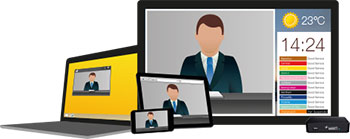
اندروید باکس چیست؟
اندروید باکس که با نام های مانند Android TV Box ، اندروید تی وی باکس ، اسمارت باکس ،
مینی کامپیوتر اندرویدی ، هوشمند ساز تلویزیون ، دستگاه IPTV و … هم شناخته می شود،
دستگاهی است با سیستم عامل Android که می تواند قابلیت های یک تلویزیون هوشمند را
به هر تلویزیون و صفحه نمایشی اضافه کند. توسط این دستگاه ها می توانید مانند گوشی ها
و تبلت های اندرویدی هزاران نرم افزار اندرویدی مانند بازی ، نرم افزارهای شبکه های اجتماعی،
پخش فیلم، مدیاسنتر ، وب گردی و … را در اختیار داشته باشید و از آن ها استفاده کنید.
اگر بخواهیم ساده تر توضیح دهیم، اندروید باکس مانند یک گوشی موبایل اندرویدی با صفحه
نمایش تلویزیون، با ابعاد بزرگتر و اتصالات بیشتر نسبت به گوشی موبایل می باشد.
با اندروید باکس چه کارهایی می توان انجام داد؟
صدها کار می توان با این دستگاه های جذاب انجام داد. در زیر بخشی از رایج ترین کاربردهای آن را توضیح دادیم :
- پخش و استریم فیلم و برنامه های تلویزیونی با استفاده از نرم افزارهایی مانند Kodi، Amazon و …
- نصب و اجرای انواع بازی های اندرویدی ( قابل اجرا با گیم پد یا کیبورد و ماوس)
- نصب و اجرای انواع نرم افزارها مانند Telegram، Instagram، Skype و …
- وب گردی با استفاده از نرم افزارهایی مانند Chrome، Firefox و …
- استفاده جهت سیستم های IPTV ( قابل استفاده در هتل ها و ساختمان های بزرگ)
- استفاده در پروژه های دیجیتال ساینیج
همانطور که در بالا خواندید ، تنوع کارایی Android Box بسیار بالاست. کاربر با توجه به نیاز و هدف
خود می تواند دستگاه مورد نظر و مناسب را انتخاب و از آن استفاده کند. به عنوان مثال اگر شما می خواهید
از این دستگاه به عنوان یک پخش کننده حرفه ای فیلم استفاده کنید، نیاز دارید تا یک اندروید باکس قدرتمند
با پردازنده و رم بالا تهیه کنید. یا اگر می خواهید از آن فقط به عنوان وب گردی یا اجرای نرم افزارهای
ساده مانند تلگرام یا اینستاگرام و … استفاده کنید قاعدتا دستگاه ساده تر با هزینه پایین تر نیاز شما را براورده می کند.
آیا امکان نصب Google Playe Store بر روی اندروید باکس وجود دارد؟
بله. مارکت Play Store به صورت پیش فرض بر روی این دستگاه ها نصب شده و شما می توانید
از طریق آن نرم افزارهای مورد نظرتان را نصب کنید. علاوه بر این شما می توانید نرم افزارهای مشابه
Play Store مانند کافه بازار، اول مارکت، ایران اپس و … را بر روی دستگاه نصب کرده و از آن ها برای
جستجو و نصب نرم افزارهای دیگر استفاده کنید. علاوه بر اینها می توانید فایل APK نرم افزار مورد
نظر را از روی حافظه مانند فلش مموری یا هارد اکسترنال یا رم micro sd نصب کنید.

آیا اندروید باکس از Kodi پشتیبانی می کند؟
بله. اندروید باکس ها همانطور که گفتیم قابلیت نصب تمامی نرم افزارهای اندرویدی را دارد.
مدیا سنتر قدرتمند Kodi هم از این قاعده مستثنی نیست و در صورتیکه بصورت پیش فرض بر روی دستگاه
شما نصب نشده باشد، می توانید آن را نصب کنید. استفاده از Kodi در اسمارت باکس ها استفاده از آن را
بسیار لذت بخش تر کرده و شما می توانید از قابلیت های فراوان آن استفاده کنید.

آیا هوشمند ساز تلویزیون از زبان فارسی پشتیبانی می کند؟
بله. تمام مینی کامپیوترهای اندرویدی معتبر از زبان فارسی پشتیبانی می کنند. با توجه به نسخه اندروید
نصب شده بر روی دستگاه، به منوی مربوطه می روید و از آنجا هم می توانید زبان فارسی ( یا زبان دیگر)
را برای دستگاه انتخاب کنید و هم می توانید از زبان فارسی برای صفحه کیبورد خود استفاده کنید.
البته اگر می خواهید برای تایپ فارسی از سخت افزار کیبورد استفاده کنید باید از نرم افزارهایی مانندنرم افزار
Keyboard Helper Pro کمک بگیرید.

اندروید تی وی باکس ها دارای چه اتصالاتی هستند؟
اندروید تی وی باکس ها عموما توسط پورت HDMI و در بعضی مدل ها توسط هر دو پورت HDMI و AV به تلویزیون متصل می شوند.
این دستگاه ها با توجه به مدل شان قابلیت اتصال به شبکه WiFI، اتصال هارد و فلش مموری،
حافظه جانبی، شبکه RJ45 و … را دارند و بر طبق این امکانات و البته برند آن قیمت گذاری می شوند.
استفاده از اسمارت باکس ها با برندهای معتبر بسیار مهم می باشد.
چرا که این دستگاه ها مانند گوشی ها و تبلت های اندرویدی نیاز به پشتیبانی سخت افزار و نرم افزاری دارند.
در صورتیکه این دستگاه ها را از تولید کنندگان غیر اصلی و نا معتبر تهیه کنید ممکن است در آینده به مشکلات فراوانی برخورد کنید.

امکان تماشای شبکه های تلویزیونی توسط اندروید باکس امکان پذیر است؟
اگر می خواهید کانال های تلویزیونی را توسط اندروید باکس تماشا کنید، می توانید
از چند روش جهت دستیابی به این قابلیت استفاده کنید:
- استفاده از اندروید باکس هیبریدی : استفاده از اندروید باکسی که دارای تیونر داخلی بوده و امکان اتصال
آنتن به آن وجود داشته باشد. یک سری از این دستگاه ها دارای این قابلیت می باشند که
به آن های اندروید باکس های هیبریدی می گویند. - نصب نرم افزارهای تلویزیونی : می توانید از نرم افزارهای پخش تلویزیونی تحت اندروید مانند
نرم افزارهای فیلیمو، آیو، آنتن ، لنز و … استفاده کنید. - استریم تلویزیون از طریق شبکه : می توانید با استفاده از دستگاه های استریم تلویزیون،
شبکه های دیجیتالی را دریافت و آنها را از طریق کابل شبکه به اندروید
باکس منتقل کرده و با نصب نرم افزار مربوطه برنامه ها را تماشا کنید.

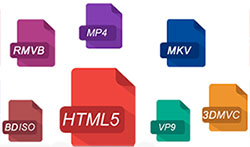
اندروید باکس ها از چه فرمت هایی پشتیبانی می کنند؟
فرمت های پشتیبانی شده توسط اندروید باکس ها به دلیل نوع چیپست و پردازنده و رم و گرافیک آن ها متفاوت می باشد
اما با توجه به پیشرفت تکنولوژی، این دستگاه ها هم پیشرفت چشمگیری داشته اند
که قابلیت پشتیبانی از تصاویر با فرمت ها و کدک های زیر را دارند:
- MPEG1/2/4
- H.264
- H.265
- VC-1
- Xvid/DivX3/4/5/6
همانطور که قبل تر هم گفتیم از این دستگاه ها به عنوان یک پخش کننده حرفه ای فیلم و تصاویر ویدئویی استفاده می شود.
استفاده از نرم افزارهای قدتمند مانند Mx Player یا Kodi و … امکان پخش فیلم با هر فرمتی را میسر می سازد .
اگر شما هم یک فیلم باز حرفه ای هستید می توانید از Android Box به عنوان یک Player یا پخش کننده حرفه ای استفاده کنید.
اتصال گوشی موبایل و تبلت به اندروید به اسمارت باکس امکان پذیر است؟
بله توسط نرم افزار امکان پذیر است اما محدودیت هایی خواهید داشت.
اسمارت باکس ها یا همان اندروید باکس ها از سیستم های انتقال تصویر DLNA و Airplay و Miracast پشتیبانی می کنند.
برای اتصال گوشی موبایل یا تبلت به این دستگاه های هوشمند ساز باید از یک واسط مودم
روتر بی سیم استفاده کنید که این نوع اتصال ممکن است باعث کاهش سرعت انتقال تصویر شوند.
همچنین برای اتصال گوشی ها و تبلت های با سیستم عامل iOS ممکن است در اتصال با مشکل روبرو شوید
که دلیل آن عدم سازگارای کامل اندروید و iOS می باشد. اگر می خواهید از این محصولات فقط به عنوان
یک دستگاه انتقال تصویر استفاده کنید، پیشنهاد ما تهیه دانگل HDMI می باشد،
چرا که هم به صورت تخصصی برای این منظور طراحی شده و هم قابلیت های بیشتری دارند.
می توان از اندروید باکس به عنوان IPTV استفاده کرد؟
استفاده از این دستگاه ها به عنوان یک IPTV از دیگر قابلیت های مهم و جذاب اندروید باکس ها می باشد.
برخورداری از پورت شبکه LAN RJ45 و شبکه WiFi ، امکان استفاده از انواع نرم افزارهای ای پی تی وی تحت اندروید
را فراهم می کند. از اسمارت باکس ها در شرکت ها، هتل ها، ساختمان های بزرگ مسکونی
و تجاری به عنوان یک IPTV استفاده می شود.
امکان Root کردن تی وی باکس ها وجود دارد؟
همانطور که گفتیم این دستگاه ها مانند گوشی های موبایل اندرویدی هستند و مانند آن ها امکان روت کردن وجود دارد.
روت کردن دستگاه اندرویدی به شما قابلیت دستیبای به تمام فایل ها ی محافظت شده سیستم عامل را می دهد.
همچنین به کاربر امکان تغییرات بسیار دیگر در سیستم عامل و نرم افزارها را فراهم می سازد که وسوسه کننده
خواهد بود اما همه این ها نیاز به دانش و توانایی بالا می باشد. چرا که خطا در روت کردن ممکن است دستگاه
شمارا برای همیشه بی استفاده کند. پیشنهاد ما این است که اندروید تی وی باکس خود را روت نکنید
چون علاوه بر پشتیبانی کمی که از طرف تولید کننده ها بابت این موضوع می شود، دستگاه شما را
از گارانتی خارج می کند و شامل پشتیبانی شرکت های تولید کننده و گارانتی کننده نخواهد شد.

کنترل Android Box به چه صورت است؟
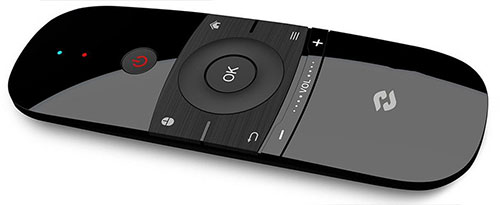
معمولا هر اندروید تی وی باکسی که تهیه می کنید دارای یک ریموت کنترل می باشد
که کنترل و کار با دستگاه توسط آن انجام می شود. اگر ریموت کنترل شما از سری ساده IR باشید
ممکن است به دلیل گستردگی محیط اندروید و قابلیت های زیاد دستگاه هوشمند ساز شما،
کار با این ریموت ها سخت باشد. اما جای نگرانی نیست. چرا که شما می توانید از کیبورد و ماوس های وایرلس
یا سیمی سازگار با اندروید استفاده کنید . همچنین می توانید از ریموت کنترل های Airmouse
استفاده کنید که به دلیل کارایی بالا و ابعاد کوچک آن استفاده از اندروید باکس را لذت بخش تر می کنند.
آیا امکان اتصال گیم پد و دوربین وب کم به اندروید باکس وجود دارد؟
شما می توانید از گیم پد ها و وب کم های توصیه شده تولید کننده اندروید باکسی که تهیه کرده اید استفاده کنید.
عموما گیم پد هایی که تحت اندرووید قابل شناسایی هستند و یا دارای اتصالات بلوتوث و وایرلس می باشند
تحت این دستگاه ها قابل اجرا می باشند. البته باز هم تاکید می کنیم که حتما از دسته های بازی توصیه
شده توسط شرکت تولید کننده Android Box خود استفاده کنید. استفاده از دوربین بر روی اندروید باکس
امکان پذیر است اما در اینجا هم مانند گیم پد توصیه می کنیم از دوربین های توصیه شده شرکت تولید کننده استفاده کنید .
عموما شرکت های تولید کننده استفاده از وب کم ها سری C شرکت Logitech را توصیه می کنند.

استفاده از Android Box منطقی و مقرون به صرفه است؟
استفاده از اندروید تی وی باکس ها چه به لحاظ کارکرد و چه از لحاظ هزینه، کاملا منطقی و مقرون به صرفه است.
چه از تلویزیون معمولی و چه از تلویزیون هوشمند استفاده می کنید لازم دارید تا با اتصال یک دستگاه اندروید
باکس به آن از تلویزیونتان یک دستگاه هوشمند و قوی بسازید. اما چرا
برای تلویزیون های هوشمند هم باید از اندروید باکس استفاده کرد؟
اگر تلویزیون اسمارت یا همان تلویزیون هوشمند دارید، متوجه شده اید که کارکرد با تلویزیون های هوشمند
بسیار سخت و استفاده از نرم افزار بر روی آنها بسیار محدود می باشد و امکان نصب هر نرم افزاری را نخواهید داشت.
حتی اگر هم تلویزیون هوشمند شما مجهز به سیستم عامل اندروید باشد باز هم چه از لحاظ سخت افزاری
و چه از لحاظ هزینه قابل مقایسه با یک اندروید باکس نخواهد بود.